
Ibland kan man behöva samla in kontaktinformation från sina besökare. Ett formulär är väldigt bra i detta syfte och kan anpassas enkelt utefter dina behov. Läs gärna vår artikel om hur du lägger till ett nytt formulär på din webbplats.
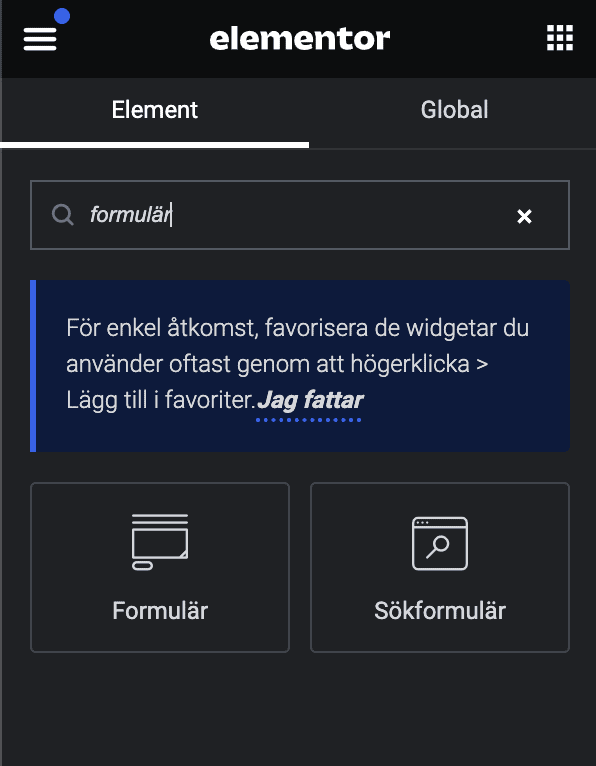
Börja med att öppna den sidan du vill infoga ditt formulär på i ”Redigera med Elementor”.
När du kommit in i redigerarläget i Elementor använder du sökfunktionen som du lokaliserar högst upp till vänster i ditt fönster. Sök på ”Formulär” och dra sedan elmentet (håll in musen och dra) dit du vill att ditt formulär ska ligga på sidan.
Vill du radera det högerklickar du på formuläret och tar ”Ta Bort”. Detta kan vara bra om det hamnar på fel ställe eller om du av andra anledningar inte behöver ditt Formulär.
Dra in formuläret på sidan.
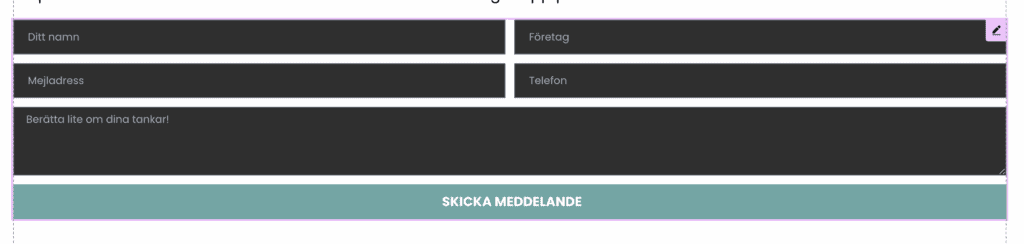
När du dragit in formuläret på sidan kommer det se ut enligt nedan. Vi sparar alltid en formatering som passar just din webbplats, men du kan ändra färger och utseende under fliken ”Stil” om du önskar. Vi har skrivit en artikel HÄR om hur du ändrar stil på olika element.
Ändra fälten
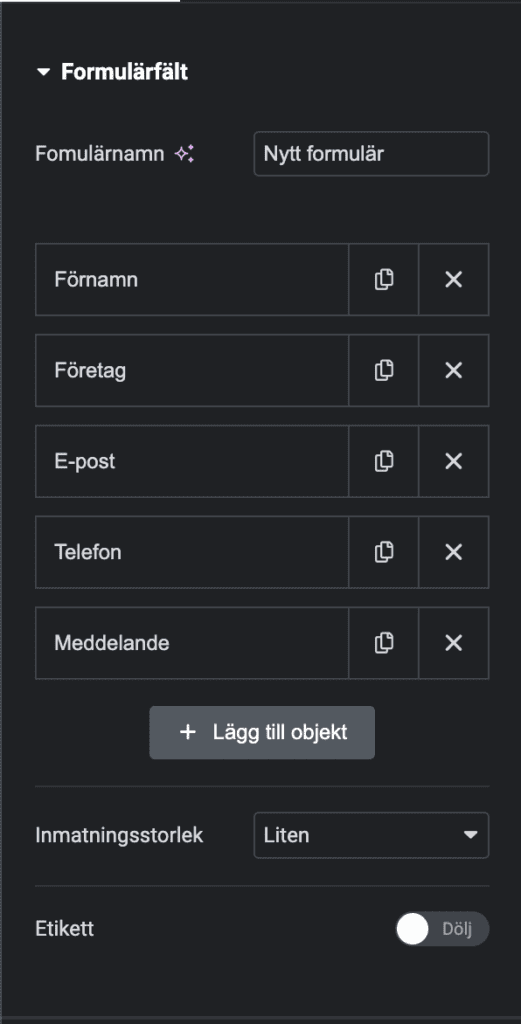
Formulärnamn är det namn ditt formulär kommer ha på webbplatsen. Du kan med fördel döpa det till något beskrivande, exempelvis ”Kontaktformulär” om ditt formulär är till för kontakt.
Här kan du ändra fälten som du vill ha i ditt formulär. Trycker du på alternativen kan du byta namn på dem, du kan också ändra storlek (bredd) för att få dem att hamna bredvid varandra. Om du öppnar fältet ”Meddelande” kan du bestämma hur många rader (alltså hur hög) rutan ska vara. Ibland kanske man bara behöver lite information då kan man med fördel göra en liten ruta, och tvärtom om man vill ha mycket information.
TÄNK PÅ
Du kan inte ta bort fältet ”E-post”, du kan döpa om det men fältet måste finnas kvar för att formuläret ska fungera.
Alternativet ”Inmatningsstorlek” justerar storleken på fälten, prova dig fram och se vad som passar dig bäst.
Alternativet ”Ettiket” innebär om du vill att den beskrivande texten ovanför fältet ska synas eller inte. Ibland vill man kanske endast ha fälten synliga, då döljer man enkelt ettiketen här. Testa dig fram och se vad som passar dina preferenser bäst 🙂
Bestäm var det ska skickas
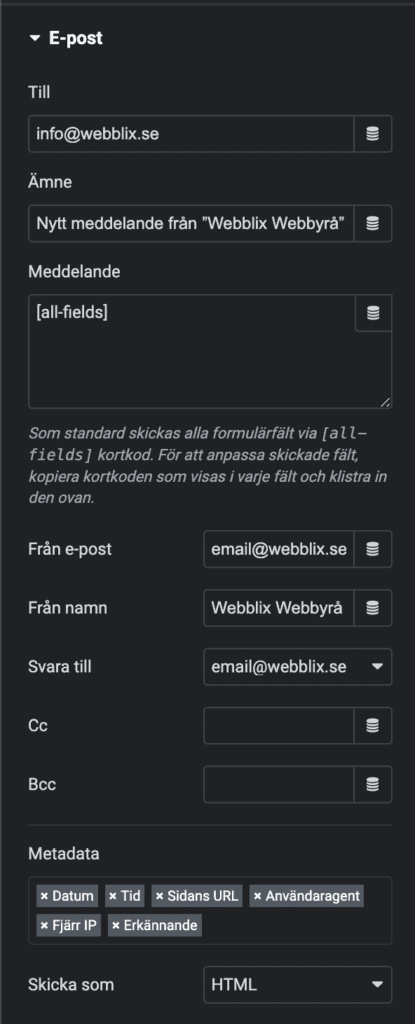
Under fliken ”E-post” bestämmer du vart ditt formulär ska skickas och hur mejlet kommer se ut i din inkorg. Vill du lägga till någon text efter alla fälten kan du göra det i ”Meddelande”, tänk dock på att inte ta bort kortkorden [all-fields] eftersom det innehåller alla fälten i ditt formulär.
Till
Till adressen bör vara till din mejladress. Under ”CC” längre ner kan du lägga till en andra mottagare om du önskar skicka formuläret till någon mer.
Ämne
Under ämne kan du specificera vad mejlet ska heta när det kommer in i din inkorg. Du kan med fördel döpa om det så att du själv enkelt kan sortera ut mejlen.
Från E-post
Detta är den mejladress som det kommer stå att mejlen är skickad ifrån. Om du vill att adressen till den som skickat formuläret ska visas kan du skriva in denna kod i rutan: [field id=”email”]
Från namn
Detta är namnet som kommer dyka upp i din inkorg, det vill säga namnet på den som fyllt i formuläret. Vill du att namnet på avsändaren ska komma upp kan du ange denna kod: [field id=”name”] det är koden till ”Förnamn” i ovannämnt formulär. Det förutsätter alltså att det fältet finns med.
Svara till
Använd rullisten och välj avsändaren.
CC
Här kan du fylla i om du vill att fler personer ska få en kopia, du kan separera adresserna med ett kommatecken.
Spara och uppdatera sidan
Glöm inte spara dina val och återgå till sidan och njut av dina nya ändringar.
Här nedan kan du läsa fler artiklar om hur du redigerar ditt innehåll: