
I denna artikel tar vi en titt på hur du ändrar baselementen på din webbplats. Hur gör man när man ska ändra texter? Kanske behöver du ändra en länk eller en knapp? Här får du all information du behöver för att kunna redigera grundstenarna helt enkelt.
Öppna Elementor
Börja med att öppna den sida du tänkt redigera. Du väljer som vanligt ”Redigera med Elementor” så kommer du in i gränssnittet Elementor.
Du kan redigera i Elementor i lugn och ro, ändringarna kommer inte synas publikt förens du själv väljer att uppdatera sidan.
Redigera en Rubrik
Rubriker är till skillnad från brödtext, är precis som det låter, ett rubrik element. Detta använder du när du vill ha en överskrift över en text eller exempelvis en kort beskrivning av vad besökaren kan förvänta sig hitta. För att redigera en rubrik håller du musen över den och trycker på pennan till höger.

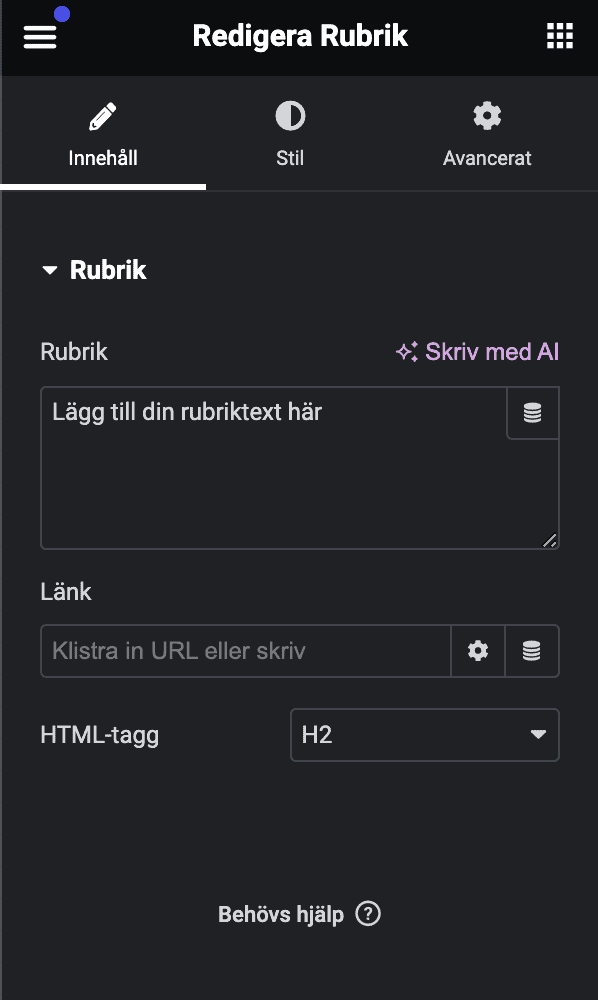
När du klickat på pennan kommer du få upp en redigeringsmodul till vänster i ditt fönster. Det är här du kan göra alla förändringar av elementet. Du kommer vid första anblick se denna redigeringsmodul:
Rubrik
Här under ser du den texten som visas utåt på webbplatsen. Ändrar du texten här kommer du se att den ändras på webbplatsen ocskså.
Länk
Här kan du välja att göra rubriken till en länk. Då kommer den som klickar på rubriken hamnar på sidan du länkar här. Det kan vara en extern webbplats men det kan också vara en sida på din webbplats. Börjar du skriva ett sidnamn, exempelvis ”hem” kommer det komma upp alternativ från din webbplats som matchar. Vill du länka till en extern webbplats behöver du ange en andress ”https://www.adressen.se”. Om du länkar till en extern webbplats kan det vara bra att låta användaren öppna länken i en ny flik. Då trycker du på ”kugghjulet” och får då upp alternativet ”Öppna länk i ny flik” .
HTML-tagg
Här kan du välja om du vill ändra HTML-taggen på din rubrik. Detta används i SEO syfte. Rubriker som anses viktiga ska ha en högre tagg medans rubriker som anses mindre viktiga ska ha n lägre tagg. Det bör endast finnas en ”H1” tagg på webbplatsen, och denna bör vara beskrivande för vad sidan handlar om. Om du följer detta schema kommer du hjälpa din webbplats stärka sin SEO.
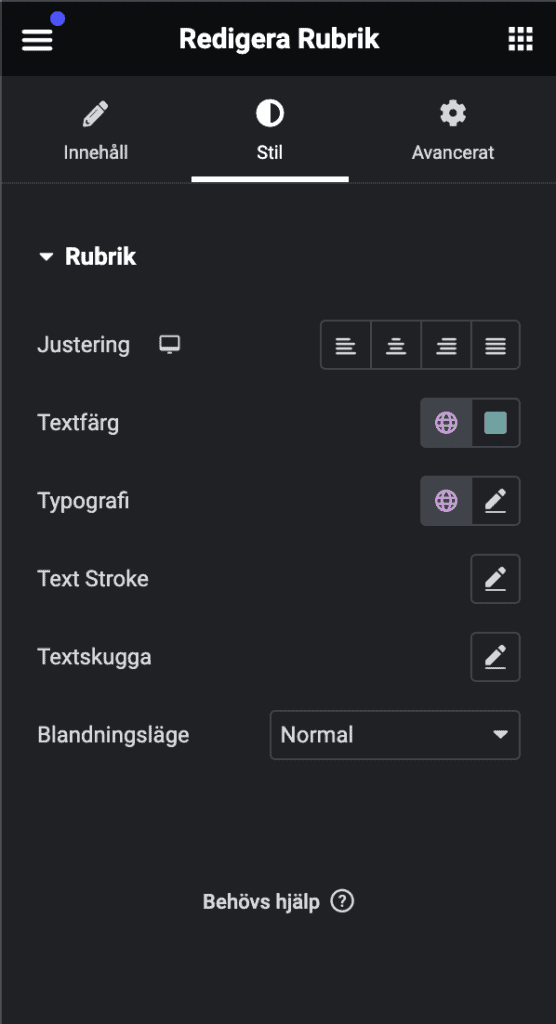
Om du växlar till fliken ”Stil” får du nya alternativ att styla din rubrik. Här går vi igenom alternativen och vad dem gör med elementet.
Justering
Här kan du justera om din rubrik ska vara justerad. Som standard är rubriker alltid vänsterställda, men ibland kan man vilja ha dem högerställda eller centrerade. Klicka på alternativen för att testa dig fram vad som passar bäst.
Textfärg
Detta ändrar färgen på din text. Klicka på färgen för att få fram en väljare, detta kan exempelvis vara bra om du har rubriken på en annan bakgrund eller om du av andra skäl vill framhäva texten.
Typografi
Klickar du på pennan får du upp möjligheten att ändra både typsnitt och storlek på din rubrik. Det kan exempelvis vara bra om du behöver ändra storlek på rubriken eller om du helt enkelt vill ha ett annat typsnitt. Du kan också ändra tjocklek på texten här.
Text Stroke
Du kan välja att ha en ram runt texten, då öppnar du denna funktion och justerar färg och tjocklek på ramen.
Textskugga
Denna funktion lägger en skugga på din text. Det kan vara effektfullt när du vill framhäva en text, men var försiktig så att inte texten blir oskärp.
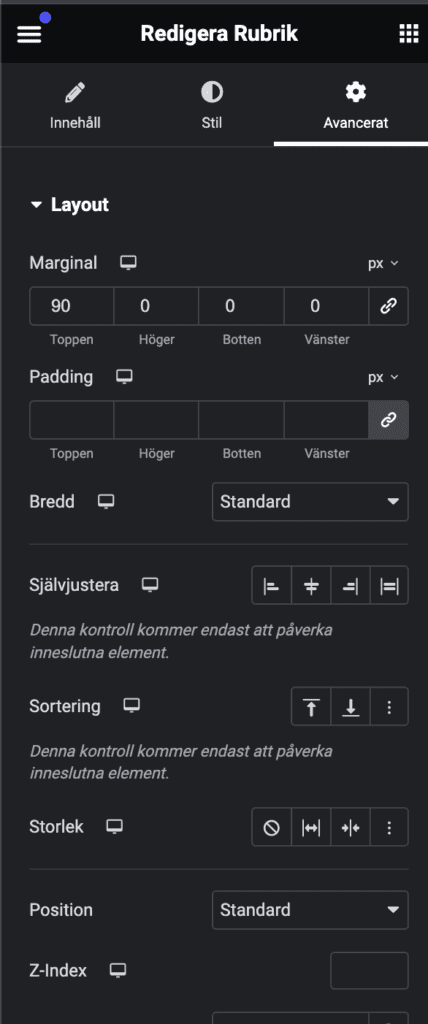
Växlar du över till fliken ”Avancerat” får du massvis med möjligheter att justera din rubrik ytterligare. Vi kommer gå igenom dem viktigaste funktionerna här. Det kommer vara ”Marignal” och ”Padding” som styr funktionen för dig att justera avståndet på din rubrik. Dem andra funktionerna kommer vi inte gå igenom i denna artikel, men du är fri att testa dig fram med dem.
Mariginal
Med funktionen ”Marginal” kan du justera avståndet från din rubrik (eler annat element) till närliggande element. Du kan exempelvis skapa luft till höger, eller nedanför och under. Skriver du en siffra i rutan, exempelvis ”10” kommer du se att din rubrik förflyttas både neråt och innåt, luften kommer komma utanför rutan och du kan justera den utefter önskemål.
Alla sidor är normalt sett kopplade. Men du kopplar enkelt löst dem genom att klicka på den lilla ”kedjan” längst ut till höger. Detta är exempelvis fördelaktigt om du vill ha luft ovanför din rubrik, då skriver du t.ex. ”50” i rutan ”Toppen” och märker då att din rubrik kommer justeras endast i toppen. Du kan också använda minustecken framför talen för att exempelvis minska avståndet, det kan vara fördelaktigt om du vill att rubriken hamnar närmare ett annat element.
Padding
Padding kommer till skillnad från ”Marginal” växa din ruta av rubriken istället för att skapa luft runt den. Funktionaliteten är den samma men oftast fungerar ”Padding” bättre om du inte ska använda minustermer i denna rutan.
Genom att växa hela din rutta får du en bättre blick i redigeringsläget över hur stor del din rubrik upptar. Liksom med ”Mariginal” kan du klicka lös funktionen genom ”kedjan” längst till höger för att kunna justera avstånden separat.
Redigera en Textruta
Att redigera en ruta med mer text, en såkallad ”Textredigerare” fungerar ungefär som en rubrik. Skillnaden är att du får en ruta likt ett Word-dokument. Vi kommer gå igenom funktionen av att redigera rutan här under. Vill du justera färg och plats följer du samma princip som för rubriker under flikarna ”Stil” och ”Avancerat”.
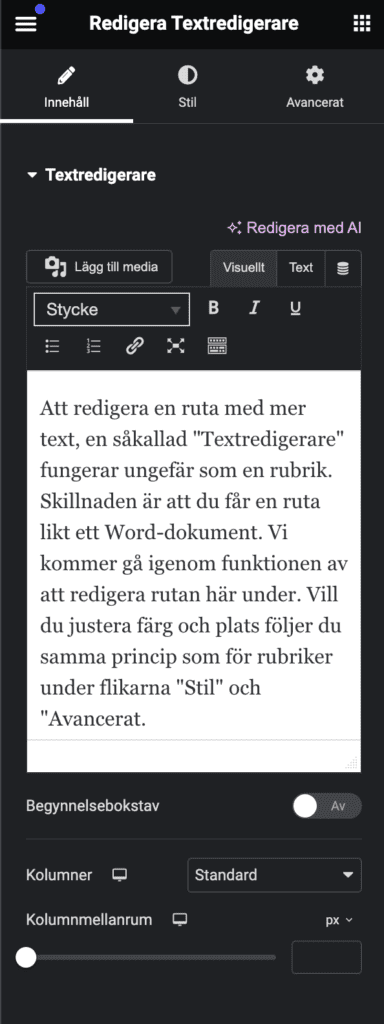
När du klickar på pennan och får upp textredigeraren till vänster kommer du mötas av denna syn i ditt vänstra fält. Som du ser kan det liknas väldigt mycket med ett word-dokument. Du har samma möjlighet att skriva text, markera med fetstil och infoga olika typer av material. Vi kommer gå igenom lite kort vad du bör tänka på när du lägger till text.
Textrutan och dess funktion
Själva funktionen i textrutan fungerar precis som ett dokument. Du kan göra fet-, understrucken- och kursiv text eller skapa listor med punkter och siffror. Trycker du på det lilla ikonen som expanderar så kommer du få upp rutan i fullskärm, du klickar enkelt ner den genom att klicka på samma knapp igen. Detta kan vara fördelaktigt om du hanterar en lång text och vill kunna se vad du jobbar med. Ikonen som ser ut som ett tangentbord expanderar fler alternativ som du har att välja mellan.
Textrutan är normalt inställd så att om du klickar på enter på ditt tangentbord kommer ett nytt stycke påpörjas. Ibland kan man dock endast vilja hoppa ner en rad, då håller du inte ”shift” på ditt tangentbord (knappen med en pil uppåt), och klickar på ”Enter”-knappen. Då kommer du automatiskt hamna endast en rad ner istället för ett nytt stycke.
När du jobbar med bilder rekommenderar vi inte att du lägger dem direkt i textrutan utan använd istället ”Bild-elementet” som finns tillgängligt i Elementor. Vill du infoga en länk direkt i texten använder du ikonen för länkar. Markera texten du vill skapa som länk och klicka på ikonen.
Begynnelsebokstav
Detta innebär att du får en så kallad just begynnelsebokstav i början av din text. Det används ibland i artikelsyfte men det är generellt ingen funktion som rekommenderas att användas.
Kolumner
Du kan dela in din text i flera kolumner om du önskar. Öppnar du rutan får du funktionen att välja antal kolumner, även kallat spalter. Använder du funktionen så var noga med att se till att texten är väl läsbar. Genom ”Kolumnmellanrum” kan du justera avståndet enkelt.
Redigera en Knapp
Du har möjlighet att infoga en knapp istället för en ren textlänk. Detta är särskilt fördelaktigt om du vill belysa för din besökare att dem kan klicka sig vidare på din sida, kanske vill du leda dem till ny information eller vidare till en annan plats.
Generellt rekommenderar vi att försöka använda knappar för att leda besökaren vidare. Du kan styla din knapp på olika sätt för att passa ditt innehåll. Men det bör vara bra att ha i åtanke att knappar märks upp av webbplatsen för att Google enkelt ska kunna identifiera att det är till för att leda besökaren vidare från informationen. Det är alltså en positiv användning av just knappar. Här går vi igenom hur du använder knappar och hur du redigerar deras utseende och funktion.
Vi kommer gå igenom hur du ställer in dem och hur du ändrar stil på dem. För att justera deras position under ”Avancerat” gör du på samma vis som beskrivs under sektionen ”Rubriker” högre upp på denna sida.
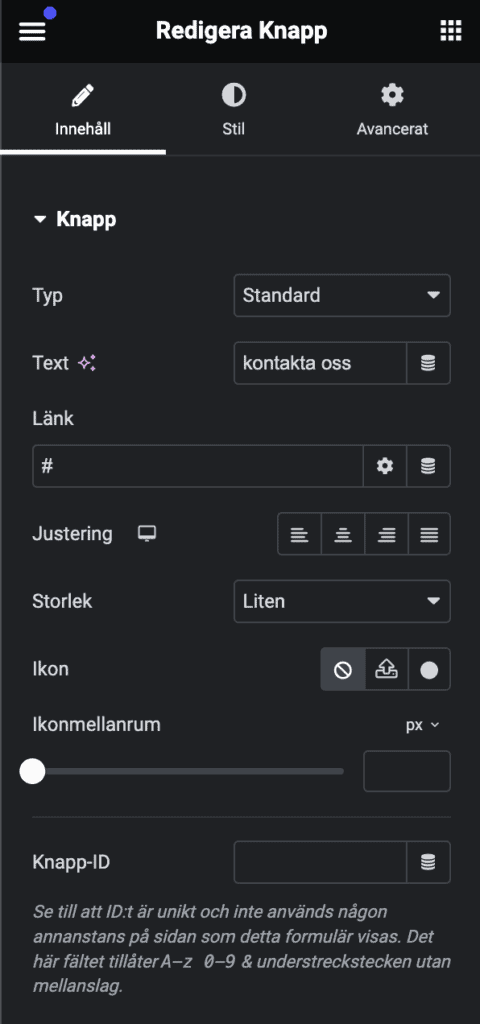
När du klickar på pennan för att redigera din knapp kommer du i ditt vänstra fält mötas av denna ruta. Här kan du ställa in grundfunktionerna av din knapp.
Text
Här fyller du i det du vill att det ska stå på din knapp. Det är helt enkelt texten på knappen.
Länk
Här skriver du in länktexten du vill knappen ska leda mot. Är det en sida på din webbplats kan du börja med ett skriva namnet, text ”Kontakt” så kommer det upp en rullist med rätt alternativ. Är det en extern webbplats behöver du ange hela adressen, du kan även klicka på kugghjulet för att få upp möjligheten att öppna länken i en ny flik.
Justering
Här väljer du om knappen ska vara vänster, höger eller centrerat ställd. Alternativet längst till höger kommer göra att din knapp går från sida till sida över hela ytan.
Storlek
Här kan du välja förinställda storlekar på knappen.
Ikon
Det finns möjlighet tt infoga en ikon i din knapp. Kanske en pil eller något annat element. Runda ikonen tar dig till det föruppladdade biblioteket, uppladningsknappen tar dig till det bibliotek där vi laddat upp filer till dig.
När du valt ikon kan du enkelt justera avstånd på ikonen med rullisten.
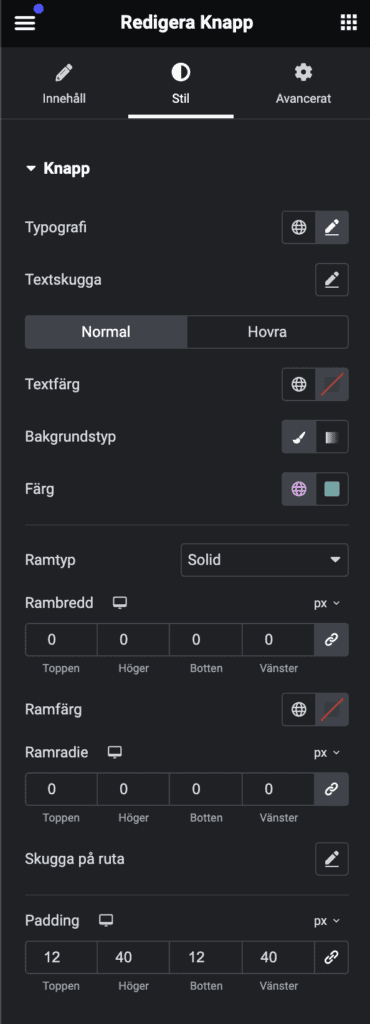
Under fliken ”Stil” finns den kraftfulla delen av att förändra utseendet på din knapp. Här kan du justera så att det passar ditt tänkta utseende exakt.
Typografi
Välj vilket typsnitt och vilken storlek texten på knappen ska ha.
Textskugga
Du kan välja att lägga en skugga på din text. Det kan vara effektfullt i vissa fall men var noga med att din text är läsbar och enkel att ttitta på.
Fliken ”Normal”
Här ställer du in hur din knapp ska se ut när ingen håller musen på den, det vill säga vid första anblick. Du kan ställa in bakgrundsfärg och textfärg.
Växlar du sedan till fliken ”Hovra” ställer du in hur rubriken ska se ut när någon håller musen på den. När du öppnar denna funtkion får du även möjlighet att skapa en animering, det kan vara effektfullt om man vill skapa integration med besökaren. Testa dig fram om det är något för dig.
Ramtyp/Rambredd
Om du vill ha en ram runt rubriken kan du ställa in det här. ”Solid” betyder att det är ett helt sträck, men du kan välja mellan exempelvis sträckad eller andra alternativ i listen. Rambredd anger hur tjock ram du vill ha, ju högre tal, ju tjockare ram. Under ”Ramfärg” väljer du färgen på ramen.
Ramradie
Detta justerar rundheten på knappen. Vill du den ska vara helt fyrkantig skriver du ”0”, vill du ha runda kanter ökar du siffrorna. Du kan också koppla loss sidorna genom kedjan längst ut för att exempelvis ha ett hörn runt och dem andra fyrkantiga.
Padding
Fungerar som vi gått igenom ovan, du kan ställa in exakt storlek på texten här. Kanske vill du att en sida är längre då kan du använda denna funktion.
Spara och uppdatera sidan
Nu har vi gått igenom hur du redigerar och ställer in dem vanligaste elementen på din sida och det är dags att spara och uppdatera din sida. Du klickar enkelt på den rosa knappen längst ner ”Uppdatera” för att spara och publicera dina ändringar. Om du inte vill publicera direkt utåt kan du klicka på knappen uppåt och ”Spara som utkast” istället.
När du sparat allting så klickar du på de tre linjerna allra högst upp till vänster i ditt fönster. Då får du möjlighet att exempelvis visa sidan eller gå tillbaka genom att klicka ”Avsluta”.
Här nedan kan du läsa fler artiklar om hur du redigerar ditt innehåll: