
I denna guiden går vi igenom hur du lägger in en ny produkt i din produktkatalog. Vi kommer gå igenom både hur du lägger till en enkel och en variabel produkt. Variabla produkter kan exempelvis innebära produkter med flera storleksalternativ eller liknande.
Grundinformation
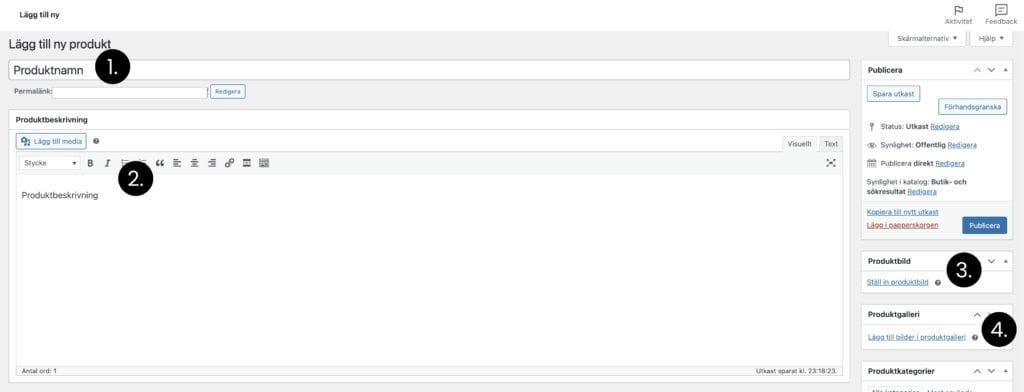
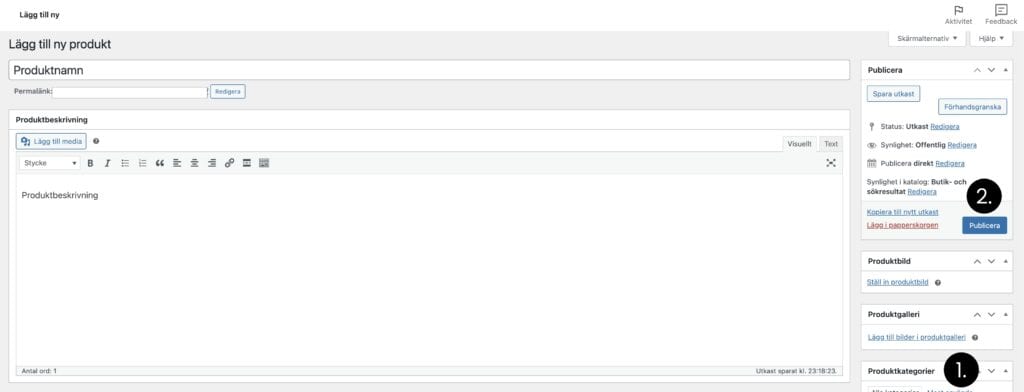
När du lägger till en ny produkt i WooCommerce navigerar du dig till adminpanelen. Där inne väljer du i vänstermenyn ”Produkter” och sedan ”Lägg till ny Produkt”. Då kommer du få upp liknande ruta enligt bilden nedan.
- Här anger du produktnamnet, det är de namnet som kommer synas i produktkatalogen.
- Produktbeskrivningen bör vara en text som beskriver produkten väl och ger dina köpare gott om information för att ta ett beslut om köp.
- ”Produktbild” är den bild som syns i produktkatalogen och är alltså huvudbilden av produkten.
- Här kan du lägga till fler produktbilder. Dessa bilder kommer visa sig i ett bildgalleri på produktsidan.
Teknisk information
Pris & Typ av produkt
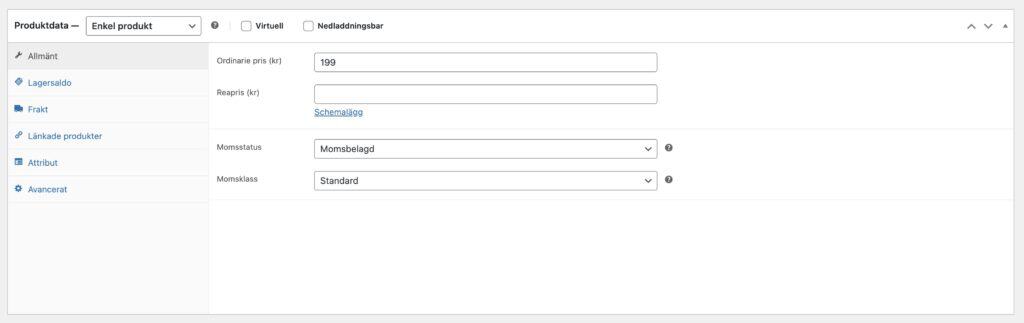
I rutan under produktuppgifterna hittar du där du fyller i alla tekniska uppgifter. Här börjar du med att välja om det är en ”Enkel” eller ”Variabel Produkt”. Om du ska lägga till en variabel produkt öppnar du rullisten och väljer ”Variabel produkt”.
Ordinarie Pris
Rutan ”Ordinarie pris” är där du fyller i priset för produkten. Priset fylls i utan valutaändelser och alltså bara i siffror, du kan även ange kommatecken om priset skall vara i öresform, exempelvis ”30,5”.
Reapris
Här kan du sätta ett nedsatt pris för din produkt, detta är användbart om du exempelvis har en kampanj. Då kommer ordinarie pris visas men vara överstruket och reapriset kommer visas bredvid. Du kan också schemalägga detta om det exempelvis endast ska gälla under en viss period.
Momsstatus & Klass
Om din produkt av någon anledning inte ska ta ut moms kan du ta bort det här under. Har du varor med flera momssatser så behöver du ändra det under ”momsklass” till rätt moms typ. Om du däremot endast har en momsklass på dina varor behöver du inte göra några justeringar i dessa rutor.
Lagersaldo
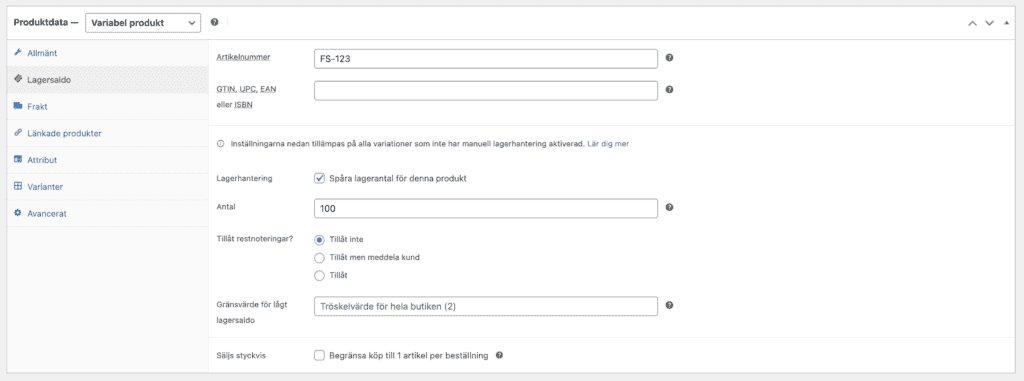
Under fliken ”Lagersaldo” hittar du lagerhantering och artikelnummer. Du ser även att vi valt ”Variabel produkt” och då fått en ny flik som heter ”Varianter”.
Artikelnummer
Artikelnumret behöver vara unikt för varje produkt vilket helt enkelt innebär att du inte kan ha samma nummer på flera produkter. Lagerhantering innebär att du vill ange hur många produkter du har på lager. Det innebär att du kan hålla koll på ditt lager enkelt, varje gång en produkt köp kommer ditt saldo minska. På så vis kan du vara säker på att du inte råkar sälja produkter som du inte har i lager. Om du däremot inte håller ett lager och vill att produkten ska kunna köpas oavsett så bockar du av rutan ”Spåra lagersaldo” och kan då välja manuellt om den ska visa ”I Lager” eller ”Slut i lager”.
Tillåt Restnoteringar
Detta anger om produkten ska kunna köpas fast den inte finns i lager. Då kan alltså kunden genomföra ett köp trots att den visar ”Slut i lager”.
Gränsvärde för lågt lagersaldo
Här kan du välja om produkten ska ha ett annat värde en det ordinarie för produktkatalogen. Vissa butiker visar ”Endast 2 kvar i lager”. Och om du vill ändra detta så kan du göra det här.
Begränsa köp
Här kan du begränsa köpantalet till endast 1 köp per kund. Då kommer kunden endast kunna lägga till denna produkten en gång.
Frakt
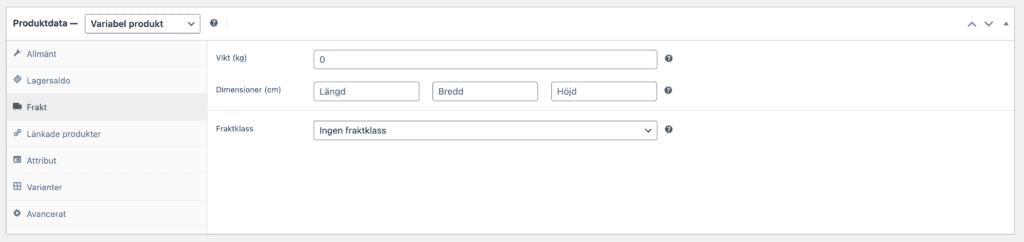
Om din butik använder viktbaserad frakt eller om du har olika typer av fraktklasser kan du ställa in det här under. Om du däremot har universala inställningar för detta så behöver du inte fylla i något under denna flik.
Attribut
Attribut i WooCommerce är en kraftfull funktion som hjälper dig att organisera och specificera produkter på din webbplats. De används främst för två syften:
Om din produkt finns i olika utföranden – exempelvis storlek, färg eller material – är det via attribut du skapar valmöjligheterna. Tillsammans med variationer kan kunderna sedan välja sin prefererade variant direkt på produktsidan.
Attribut kan också användas för att hjälpa kunder att filtrera produkter i butiken. Om du säljer kläder kan du till exempel ha filter för storlek och färg, vilket gör det enklare för kunder att hitta rätt produkt.
Exempel på hur
Låt oss säga att du säljer t-shirts i olika färger och storlekar. Då kan du skapa två attribut:
- Färg: Röd, Blå, Grön
- Storlek: S, M, L, XL
Dessa attribut kan sedan kopplas till en produkt och användas för att skapa varianter, vilket gör att varje kombination (ex. ”Blå – L”) blir ett eget köpval.
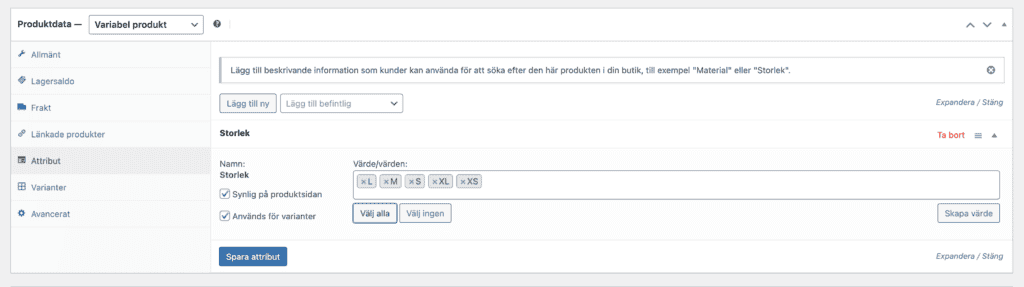
Lägg till attribut
- Skapa ett nytt attribut genom att ge det ett namn (ex. ”Färg”) och spara.
- Klicka på attributet och lägg till värden (ex. ”Röd”, ”Blå”, ”Grön”).
Varianter
Här kan duskapa olika versioner av en produkt, baserat på dess attribut. Om en produkt exempelvis finns i olika färger, storlekar eller material kan varje kombination bli en egen variant.
Varianter gör det möjligt att:
- Låta kunder välja mellan olika alternativ direkt på produktsidan.
- Ha unika priser, lagersaldon och bilder för varje variant.
- Anpassa SKU, beskrivning och frakt per variant.
Gör såhär
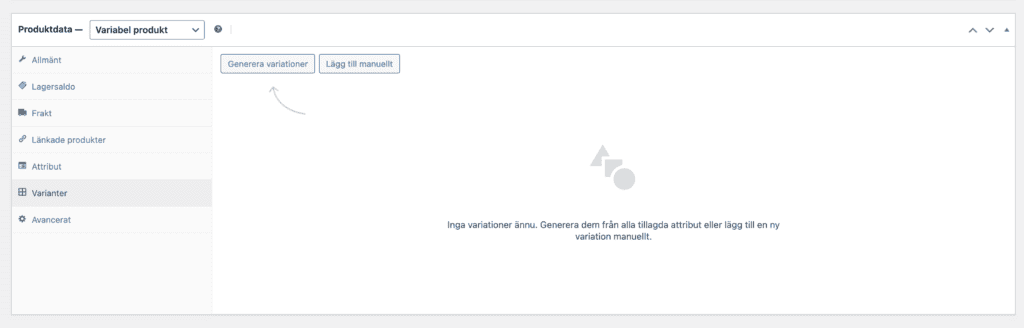
Klicka på Generera varianter från alla attribut (WooCommerce genererar automatiskt alla möjliga kombinationer).
Klicka på en variant för att ändra pris, lagerstatus, SKU, frakt och bild.
Lägg till unika bilder om du vill att varje variant ska ha sin egen produktbild.
Publicera produkten
Nu har du gått igenom alla steg för att generera en ny produkt. Sista steget är att ge den en kategori (1.).
Därefter är det dags att publicera den. Du kan välja att publicera den direkt via knappen ”Publicera”. Men om du vill avvakta med publiceringen kan du under status välja ”Utkast”, då kommer endast du själv se produkten och den kommer inte synas utåt.
Se fler guider
Här nedan kan du läsa fler artiklar om hur du redigerar ditt innehåll: