
Att göra en ny sida och duplicera en redan befintlig sida är två saker som du förmodligen kommer stöta på när du redigerar din webbplats. I denna artikeln går vi igenom hur du hanterar detta.
Skapa en ny sida
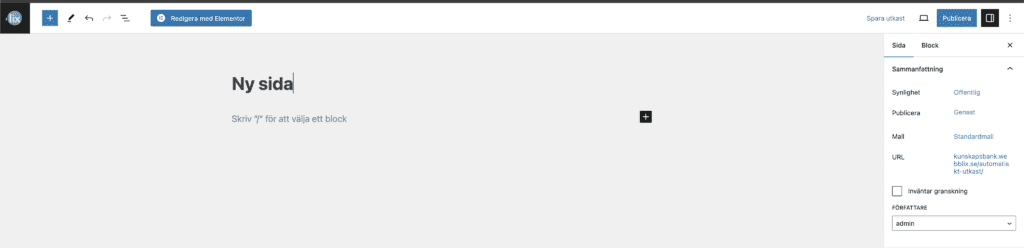
Börja med att navigera dig till fliken ”Sidor” i adminläget. Längst upp på denna sida finner du knappen ”Lägg till ny sida”. Om du klickar på denna knappen kommer du få upp en vy som ser ut enligt bilden nedan. Du skapar då en ny sida på din webbplats helt enkelt. Nya sidor blir inte synliga för besökaren direkt så du kan i lugn och ro testa dig fram utan att dem hamnar i till exempel menyn.
När du fått upp vyn nedanskriver du in namnet på din sida och klickar sedan på ”Publicera”, när du fått ett meddelande om att sidan är publicerad klickar dupå ”Redigera med Elementor”. Då kommer sidan automatiskt att startas i Elementor.
Ändra sidmallen
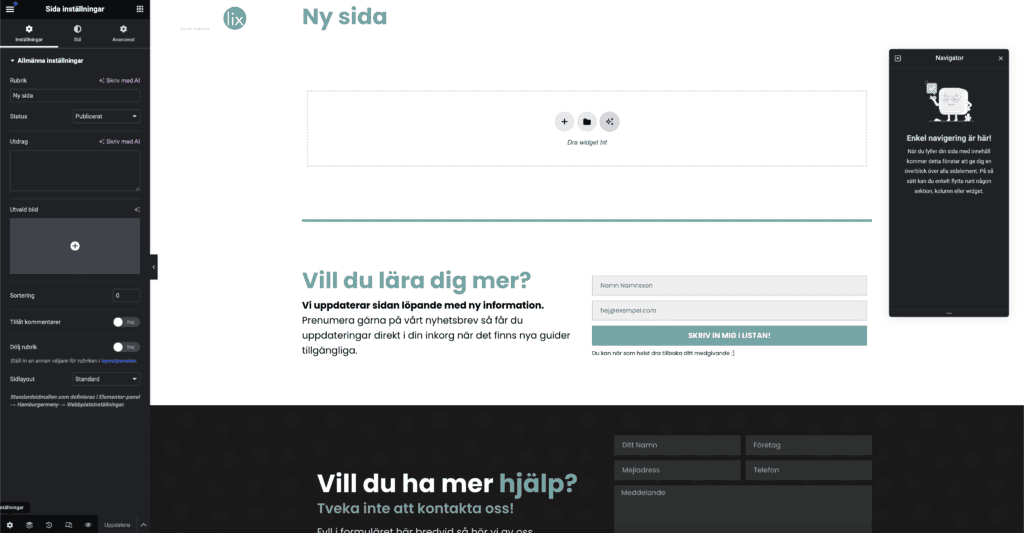
Ibland kan sidan gå under menyn som den gör i fallet nedan. Det är för att du ska ha möjlighet att ha en helt fri meny under exempelvis en bild. WordPress lägger automatiskt till en rubrik (samma som sidans namn) och denna behöver vi inte. Du behöver därför ändra sidmallen för sidan innan du kan klistra in innehållet från sidan du vill kopiera.
Sidmallen ändrar du genom att klicka på kugghjulet längst ner till vänster. Då kommer du få upp en ruta enligt bilden nedan. Om du kikar under ”Sidlayout” så står denna inställd på standard. Om du fäller ut den finns dett ett val som heter ”Elementor Fullbred”, välj denna för att dölja rubriken. Du kommer även få ett tredje val som heter ”Elementor Canvas”, detta döljer allt på sidan inklusive sidfot och sidhuvud. Det kan vara bra att använda om du någon gång behöver en helt blank sida.
När du ändrat sidlayouten uppdaterar du sidan och återgår till adminläget i WordPress.
Öppna sidan du vill kopiera med Elementor
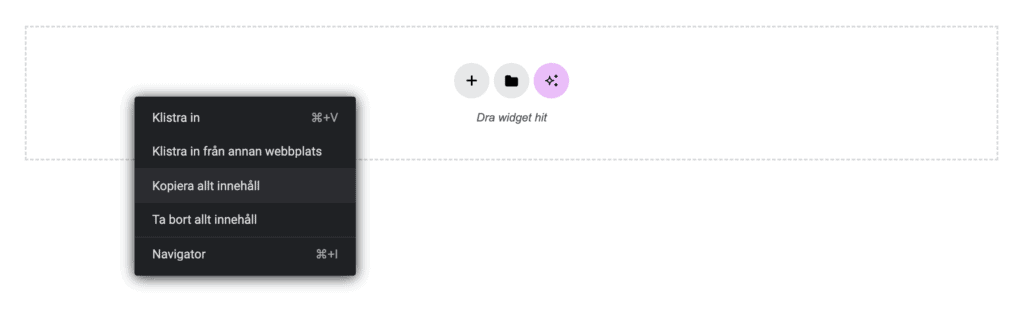
Nästa steg innebär att du öppnar sidan du vill kopiera/duplicera och bläddrar längst ner på sidan tills du ser rutan som ser ut enligt bilden nedan. Där högerklickar du enkelt i rutan och får då upp möjligheten att ”Kopiera allt innehåll”. Detta alternativ gör precis som det låter, kopierar allt innehåll på just den sidan.
För att klistra in innehållet gör du samma sak fast ”tvärtom”. Du öppnar upp din nya sida i Elementor (den vi skapade först) och klickar sedan i samma ruta som nedan men istället för ”Kopiera” väljer du ”Klistra in”. Då kommer allt innehåll från förgående sida klistras in på sidan. Därefter kan du i lugn och ro justera innehållet och uppdatera sidan när du känner dig färdig.
Spara och uppdatera sidan
Glöm inte spara dina val och återgå till sidan och njut av dina nya ändringar.
Här nedan kan du läsa fler artiklar om hur du redigerar ditt innehåll: