
Hur fungerar det egentligen om jag vill ha två kolumner bredvid varandra? Eller hur gör jag för att lägga till en tredje kolumn? I denna artikel går vi igenom hur du justerar ditt innehåll.
Vad är skillnaden på kolumn och sektion?
En sektion är den ruta som sträcker sig över en hel sida, den kännetecknas med att håller du musen över den har den ett plustecken, sex prickar och ett kryss. i Navigatorn heter sektionerna ”Behållare” och är det som är ytterst runt om övriga behållare.
Kolumner är det som befinner sig innanför en sektion och är dem rutor som helt enkelt innehåller alla element som skapar din webbplats. Du kan lägga en kolumn i en annan kolumn men du kan inte lägga en sektion i en kolumn. Låter jätte struligt när man förklarar det såhär men frukta inte, det är enklare än du tror 🙂 Fortsätt läsa guiden så lovar vi att dina frågetecken förmodligen reds ut.
Lägga till en ny sektion
Om vi ponerar att du behöver en helt ny sektion på din webbplats. Kanske har du helt ny information som ska upp på webbplatsen. Då gör du på följande sätt för att lägga in den. Om den ska in längst ner på sidan kan du klicka på plustecknet och välja vilken stil du vill ha på sektionen. Eller så kan du välja en plats på sidan du vill ha den nya sektionen. Klicka på sektionen under och klicka på plustecknet och välj din stil:
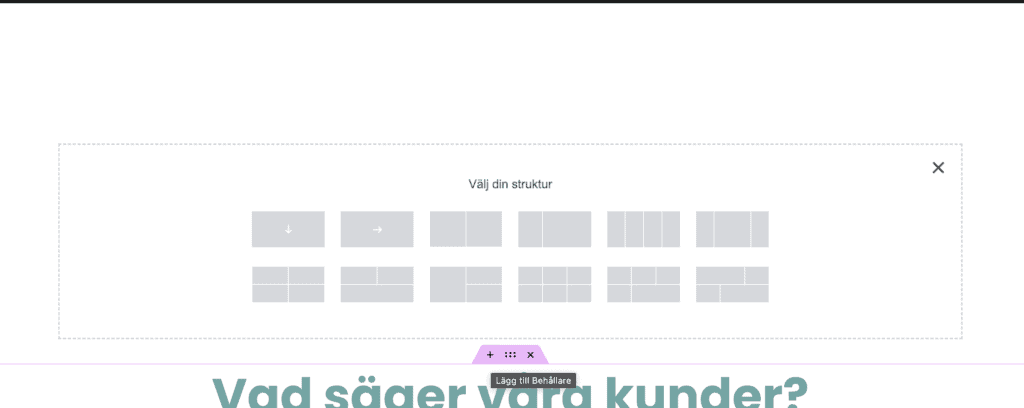
Om vi nu exempelvis väljer två olika behållare så kommer vi få en ny infogad sektion som ser u såhär:
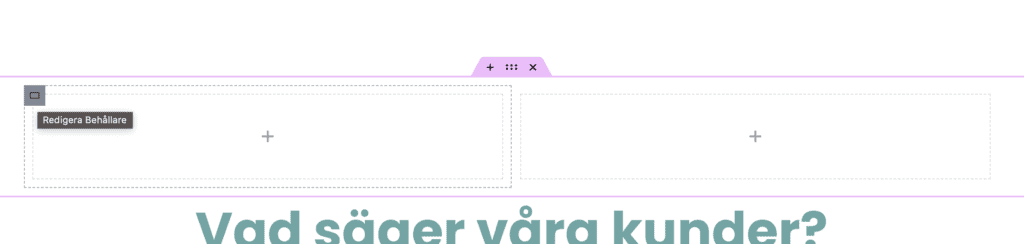
Här har du nu två olika kolumner som du kan dra in nya element i. Exempelvis kan du dra in en rubrik och textruta, eller en bild. Men ibland kanske man behöver justera kolumnerna ännu lite till. Du kanske att en kolumn är större och en är lite mindre, då gör du på följande vis. Börja med att klicka på den grå ikonen till vänster i kolumnen, den kommer upp när du håller musen över rutan. Då kommer du kunna justera enligt följande:
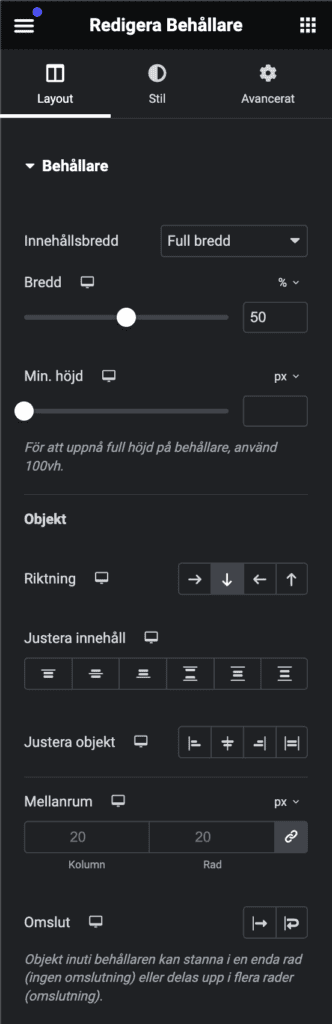
En sektion är alltid 100% vilket gör att du enkelt kan räkna ut vilken bredd dina kolumner kan ha för att hamna bredvid varandra. Tänk på att du måste ändra alla kolumner så att bredden stämmer med 100%. Om du exempelvis vill ha kolumnen till vänster lite mindre kan vi skriva 30% i bredd och sedan hoppa över till kolumnen till höger och skriva ”70%” på bredden där. Då får du en mindre kolumn och en större kolumn som ligger bredvid varandra.
Min. Höjd
Du kan välja en minsta höjd på kolumnen men vår uppfattning är att detta oftast inte behövs. Men det kan vara bra att veta att funktionen finns. Det kan exempelvis vara användbart om du har flera kolumner som måste vara i samma höjd för att se snyggt ut.
Riktning
Här kan du välja hur elementen ska staplas i kolumnen. Vill du kanske att två knappas ska hamna bredvid varandra kan du använda pilen till höger och sedan lägga in två knappar, dem kommer då hamna bredvid varandra.
Justera innehåll
Här kan du välja hur innehållet ska förhålla sig till den andra kolumnen bredvid. Om du vill att allt innehåll ska justeras i mitten eller kanske mot en kant. Prova dem olika alternativen för att se vad som passar ditt innehåll bäst.
Justera objekt
Här kan du välja hur elementen ska bete sig i kolumen om man ser till bredden på kolumen. Kanske vill man att dem är centrerade eller att dem håller sig mot en sida. Då kan man enkelt justera det med denna funktionen.
Mellanrum
Här väljer du hur stort mellanrum det bör finnas mellan varje element. Om du känner dig bekväm med ”Margin” och ”Padding” som vi gått igenom i tidigare artiklar kan du sätta detta till 0px, men om du vill ha det bekvämt räcker det med standard eller möjligtvis 10px istället.
Lägg till fler kolumner
Såhär gör du om du vill ha fler kolumner i din sektion. Kanske är du i behov av tre,eller fyra kolumner. Kom ihåg att ändra bredden enligt vad vi beskrivit i texten ovan
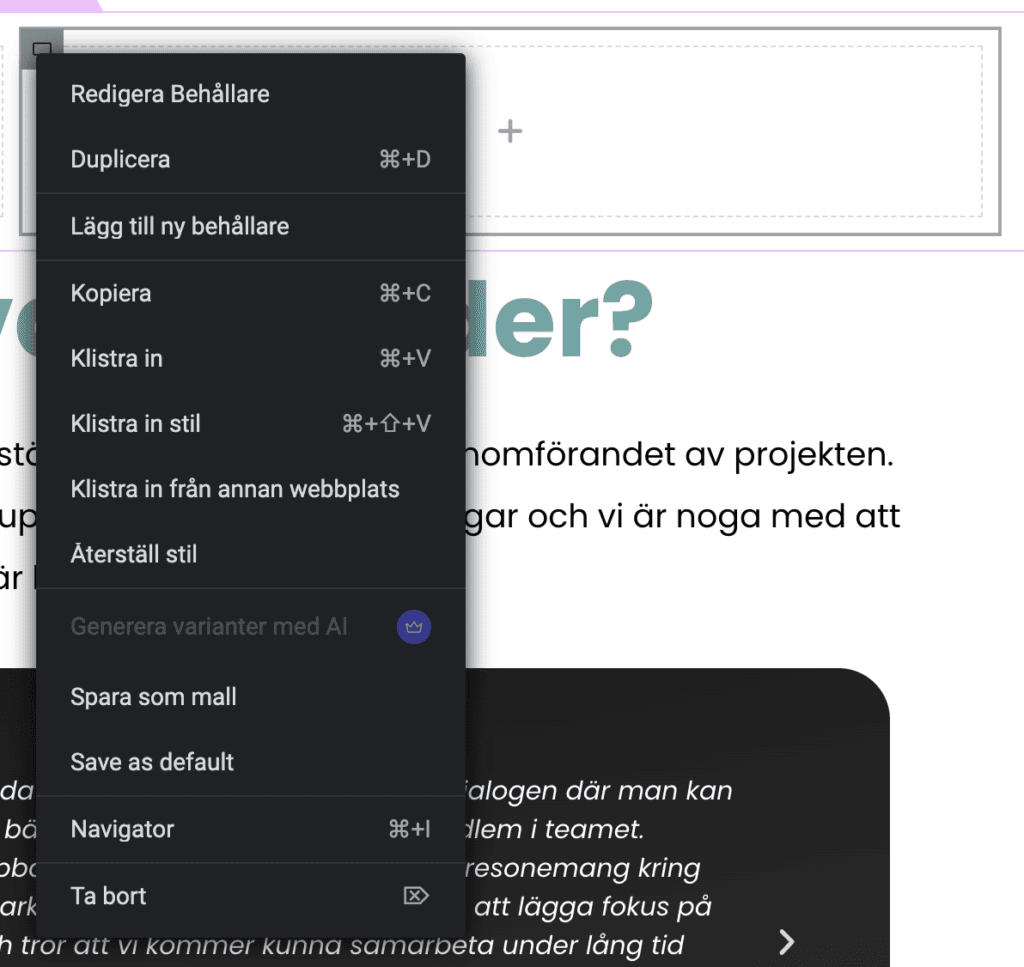
Högerklicka på sektionen i din kolumn och välj ”Dupblicra” Eller ”Lägg till ny behållare” beroende på om du vill att innehållet ska följa med eller inte.
När du tryckt på knappen behöver du justera bredden på behållaren (kolumnen). Du utgår enkelt från att 100% är bredden på hela sektionen. Du kan exempelvis välja olika storlekar som 25, 25, 50 eller 33, 33, 33 för att få olika utseende på innehållet.
Testa dig fram för att se vad som passar just ditt innehåll bäst.
Spara och uppdatera sidan
Nu har vi gått igenom hur du redigerar och ställer in dem vanligaste elementen på din sida och det är dags att spara och uppdatera din sida. Du klickar enkelt på den rosa knappen längst ner ”Uppdatera” för att spara och publicera dina ändringar. Om du inte vill publicera direkt utåt kan du klicka på knappen uppåt och ”Spara som utkast” istället.
När du sparat allting så klickar du på de tre linjerna allra högst upp till vänster i ditt fönster. Då får du möjlighet att exempelvis visa sidan eller gå tillbaka genom att klicka ”Avsluta”.
Här nedan kan du läsa fler artiklar om hur du redigerar ditt innehåll: