
Din logotyp är dynamiskt genererad över webbplatsen oftast. Det betyder att om du ändrar den på ett ställe så kommer den ändras överallt på din webbplats. Favicon är den lilla icon som du ser i verktygsfältet när din webbplats är öppen. Både logotyp och favicon ändras på samma ställe i WordPress. I denna guide kommer vi förklara hur du går tillväga.
Vad är favicon bra för?
En favicon är den lilla ikon som visas i webbläsarens flik och vid bokmärken för att representera din webbplats. Trots sin lilla storlek spelar faviconen flera viktiga roller. Den hjälper till att identifiera din webbplats snabbt och enkelt för användare som har flera flikar öppna. Det gör det enklare för dem att hitta och återvända till din webbplats bland många andra öppna flikar.
För det andra kan en väl utformad favicon förstärka ditt varumärkesidentitet. Genom att använda ditt varumärkes logotyp eller något annat igenkännligt varumärkesattribut i faviconen kan du stärka varumärkeskännedomen hos dina besökare.
En favicon ger även din webbplats ett mer polerat och professionellt utseende. Det visar att du bryr dig om detaljer och strävar efter en bra användarupplevelse.
Slutligen, när användare bokmärker din webbplats, visas faviconen bredvid bokmärket i deras bokmärkesfält. Detta gör det lättare för dem att snabbt känna igen och återvända till din webbplats. Sammanfattningsvis är en favicon en viktig del av webbdesignen eftersom den hjälper till att förbättra användarupplevelsen, stärka varumärkesigenkänningen och ge din webbplats ett mer professionellt utseende.
Var ändrar man detta?
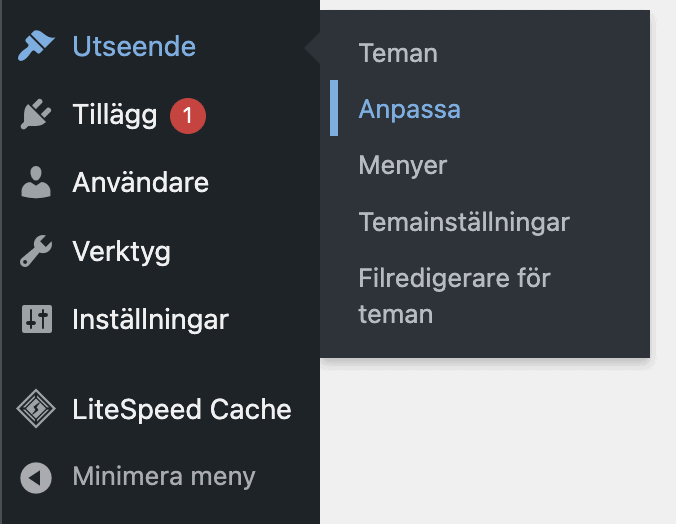
Börja med att öppna din webbplats i adminpanelen och navigera i vänstermenyn till fliken ”Utseende” och välj sedan ”Anpassa”.
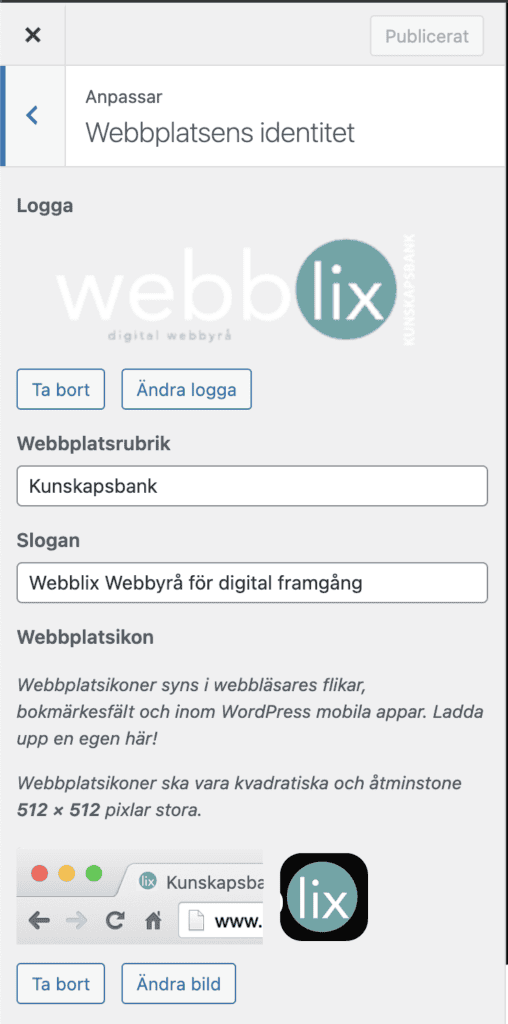
Då kommer ett nytt grässnitt öppnas upp och du presenteras på vänstersidan med flera olika alternativ. Där har du en flik som heter ”Webbplatsens identitet”. Öppna upp denna flik.
Du kommer då få upp följande menyfält till vänster. Använd knapparna för att ändra både logotyp och favicon.
Tänk på att din logotyp behöver vara av transparent bakgrund för att se bra ut. Transparent bakgrund betyder genomskinlig bakgrund. Har du inte en logotyp med transparent bakgrund kan du alltid kontakta oss på [email protected] så hjälper vi dig med detta.
Filformat som stöder transparent bakgrund är filer som exempelvis png eller svg. Jpg stöder inte genomskinlig bakgrund, försöker du spara detta kommer automatiskt din bild få en vit bakgrund istället för transparent.
När du ska ställa in din favicon, här kallat webbplatsikon, behöver du vara uppmärksam på att din bild behöver vara fyrkantig. Den behöver alltså vara lika hög som bred. Annars kommer bilden automatiskt beskäras.
När du valt din nya logotyp och favicon uppdaterar du enkelt ändringen genom att klicka ”Publicera” högst upp i menyfältet. När du gjort en förändring kommer denna knapp bli blå vilket indikerar på att du gjort ändringar som behöver sparas.
När du är klar med din redigering stänger du enkelt gränssnittet genom att klicka på krysset längst upp till vänster. Då kommer webbplatsen automatiskt återgå till den normala WordPress-panelen.
Spara och uppdatera sidan
Glöm inte spara dina val och återgå till sidan och njut av dina nya ändringar.
Här nedan kan du läsa fler artiklar om hur du redigerar ditt innehåll: